Amazonで商品がカートに入らないときは、売り切れだけでなく、出品状況やサイズ・色の未選択、購入数制限、配送条件、端末の不具合、Amazon側の障害など複数の原因があります。
「カートに入れる」ボタンがない場合と、押しても中身が空になる場合では確認する場所も異なります。
この記事では、いま起きている症状から原因を切り分ける順番と、すぐ試せる対処法を整理しました。
何度試しても買えず困っている人は、自分の症状に当てはまる項目から確認してください。
Amazonでカートに入らない原因は症状ごとに切り分ける
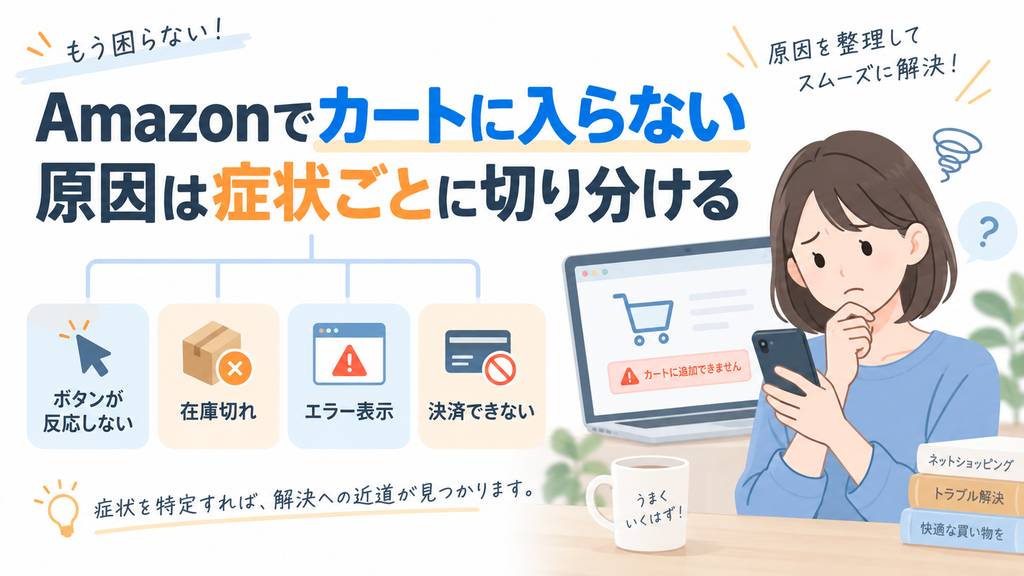
Amazonで商品がカートに入らないときは、まず「どの段階で止まっているか」を確認すると原因を絞りやすくなります。
ボタン自体がないケースと、押しても商品が残らないケース、レジで止まるケースでは、確認するポイントが違うからです。
何度も同じボタンを押す前に、いま起きている症状を次の3つに分けてみてください。
| 症状 | 最初に確認すること |
|---|---|
| カートに入れるボタンがない | 出品状況、サイズや色などの選択、商品の購入方式 |
| ボタンを押してもカートが空になる | 在庫状況、別商品でも起きるか、ブラウザやアプリの状態 |
| カートには入るがレジへ進めない | 購入数量、配送先、受取方法などの条件 |
カートに入れるボタンが表示されない場合
商品ページを開いたのに「カートに入れる」が見当たらない場合、その商品が完全に売り切れているとは限りません。
Amazonの公式資料では、商品詳細ページにはおすすめとして表示される商品とは別に、ほかの出品者の商品が存在する仕組みが案内されています。
おすすめとして表示される商品では、「カートに追加」や「今すぐ買う」といった購入方法が用意されます。
そのため、商品ページの目立つ位置に購入ボタンがなくても、別の出品者から購入できるケースがあります。
夜に欲しかった商品を見つけて、「在庫ありと書いてあるのに、なぜ買えないんだろう」と戸惑う場面もありますよね。
そんなときはページを閉じる前に、「すべての出品を見る」など、ほかの販売元を確認できる表示がないか探すのが先です。
商品一覧から見ている場合は、商品詳細ページへ移動してみるのも有効です。
Amazon Storesの公式資料では、商品グリッド上で直接カートボタンが表示されない条件として、サイズや色などの選択が必要な商品、クーポン対象、定期おトク便対象、表示中の出品者に在庫がない商品などが挙げられています。
一覧画面にボタンがないだけで「購入不可」と判断しないようにしてください。
商品詳細ページで条件を選ぶと、購入できる状態になる場合があります。
押しても空になる・レジに進めない場合
「カートに入れる」は押せるのに商品が残らない場合は、ボタンがないケースとは切り分け方が変わります。
在庫の変動や利用環境の一時的な不具合を確認する段階です。
実際に、カートの数字だけ増えて中身が空になる症状について、Amazonへの問い合わせで在庫がなかったと説明された利用者の報告があります。
ただし、同じ症状がすべて在庫切れで起きるわけではありません。
特定の商品だけで起きているのか、無関係な商品でも同じ症状になるのかを試すと、原因をかなり絞れます。
一方、商品はカートに残っているのにレジでエラーになるなら、購入数量や配送条件を確認します。
複数個を選んでいる場合は、いったん数量を1個にして試す方法があります。
購入数に制限が設定されている商品では、数量を減らすことで先へ進めた事例が確認されています。
コンビニやロッカーなどの受取スポットを指定している場合は、商品によって配送条件を満たさないこともあります。
受取スポットの具体的なサイズ上限は情報に差があるため、固定の数値だけで判断しないほうが安全です。
自宅配送へ変更して進めるか試せば、配送先が原因なのかを確認できます。
カートに入れるボタンがないときの確認ポイント
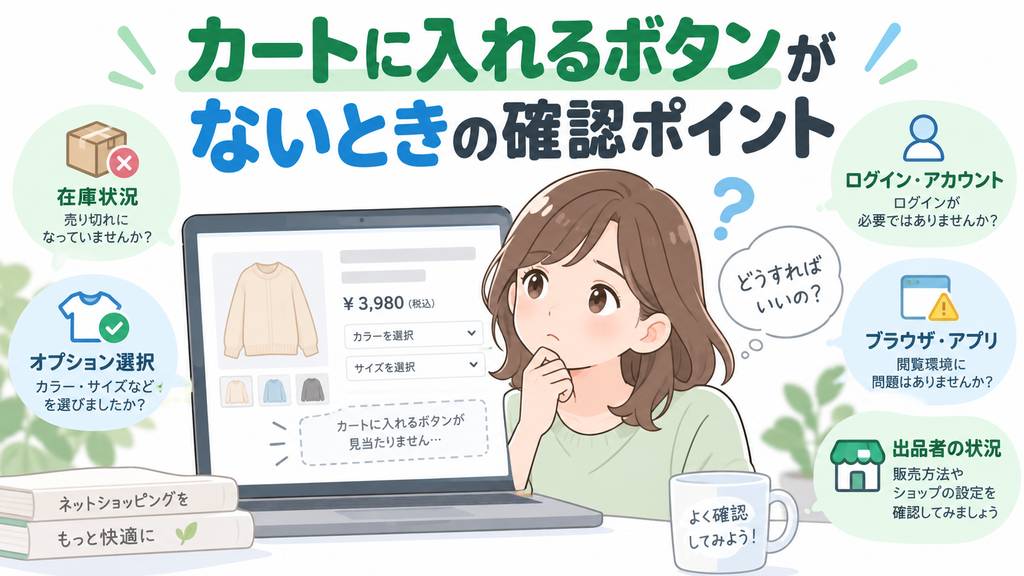
カートボタンが表示されない場合は、在庫切れと決めつけず、出品者と商品条件を順番に確認するのが近道です。
Amazonでは同じ商品でも複数の出品者が販売している場合があり、表示中の出品状態によって購入ボタンの見え方が変わります。
まず別の出品者を確認し、その次にサイズや色などの選択状態を見直してください。
すべての出品を見るから在庫と別の出品者を確認する
商品ページに「カートに入れる」がなくても、別の出品者の商品までなくなったとは限りません。
Amazonの公式資料では、商品詳細ページにおすすめとして表示される商品と、ほかの出品者の商品が存在することが説明されています。
セラーフォーラムでも、商品ページの目立つ場所にカートボタンが表示されていない一方、「すべての出品を見る」から販売者ごとの購入ボタンを確認できた事例があります。
「在庫があると書いてあるのに買えない」と感じたら、まずこの表示を探してください。
- 販売元が別の出品者になっていないか
- 発送元がどこになっているか
- 価格や送料が変わっていないか
- 購入できる在庫が残っている出品者がいるか
別の出品者が残っていれば、商品トップに直接カートボタンがなくても購入できる可能性があります。
ただし、別の出品者を選ぶと価格や送料などの条件が変わることがあります。
購入ボタンだけを見るのではなく、販売元・発送元・合計金額まで確認してから進んでください。
サイズ・色・購入方法など商品条件を選び直す
服や靴、色違いの商品では、サイズやカラーを選択していないためにカートボタンが表示されない場合があります。
Amazon Storesの公式資料でも、複数のバリエーションから選ぶ必要がある商品では、商品グリッド上にカートボタンが出ない場合があると案内されています。
商品一覧を眺めていて「この商品だけボタンがない」と感じたら、商品詳細ページを一度開いてみてください。
サイズや色を選んだあとに購入操作へ進める可能性があります。
クーポン対象や定期おトク便など、購入方法の選択が関係しているケースもあります。
Primeの限定セールについても、限定価格と通常価格では選択できる条件が異なる場合があります。
Prime会員でなければ商品そのものを買えない、と一律に判断するのは避けてください。
限定価格ではなく通常価格側を選べる場合は、購入方法を切り替えて確認します。
もう1つ見落としやすいのが、そもそも通常のカートを使わない商品です。
Amazonの公式資料では、Kindleシリーズでは1-Clickによる注文が使われる一方、ペーパーバックやハードカバーはカートへ追加して通常の決済を行う仕組みが案内されています。
Kindleなどを見ている場合は、「カートボタンがない=不具合」ではなく、その商品の購入方法が違わないか確認してください。
カートに入るのに購入できないときの対処法
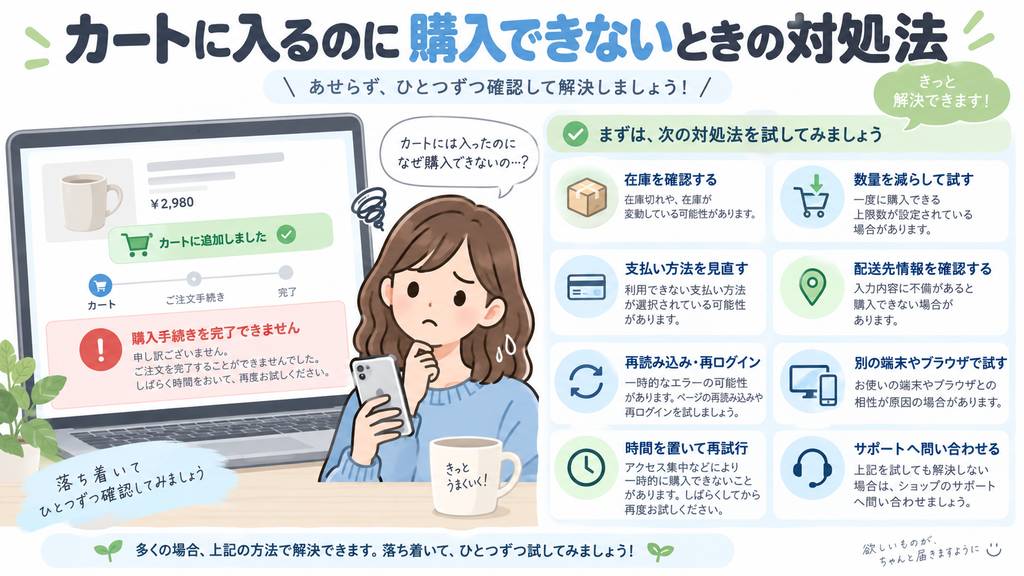
カートボタンは押せるのに購入できない場合は、「カートが空になる」のか「レジで止まる」のかで対処を分けます。
前者は在庫や利用環境、後者は購入数量や配送条件を優先して確認すると原因を絞りやすくなります。
商品ページを何度も開き直すより、症状に合った項目から順番に試してください。
カートが空になるなら在庫と利用環境を切り分ける
「カートに入れる」を押したのに中身が空になる場合は、表示と実際の在庫状況が一致していないケースがあります。
2026年7月の利用者報告では、カートの数字は増えるものの中身が空になる症状について、Amazonへの問い合わせで在庫がないと説明された例がありました。
ただし、この症状だけで在庫切れと断定することはできません。
最初に同じ商品を別の出品者から購入できないか確認し、その次に無関係な商品を1つカートへ入れてみると切り分けやすくなります。
別の商品は正常に入るなら、その商品や出品者側の条件を疑うのが自然です。
反対に複数の商品で同じ現象が起きるなら、ブラウザやアプリ、Amazon側の一時的な不具合まで確認範囲を広げます。
たとえば、セール中に欲しい商品を見つけてカートの数字が「1」になったのに、開くと何も入っていない。
そんな場面では「もう一度押せば直るはず」と繰り返すより、別商品でも再現するかを試すほうが原因へ早く近づけます。
カートの数字だけを見て注文できたと思い込まず、商品名や数量が実際にカート内へ表示されているか確認してください。
レジで止まるなら数量と配送条件を見直す
商品がカートには残るのにレジへ進めない場合は、購入数量を1個に減らすところから試します。
Amazonでは商品ごとに購入数が制限される事例があり、数量を購入可能な範囲まで減らすと先へ進めたという利用報告があります。
全商品で共通する固定の上限数は確認できていないため、「Amazonでは何個まで」と一律には判断できません。
複数個を入れているなら、まず1個に変更してレジへ進めるか確認するのが簡単です。
数量を変えても進めない場合は、配送先や受取方法を見直します。
コンビニやロッカーなどの受取スポットでは、発送元や商品の種類、サイズ、重量などによって利用できない場合があります。
受取スポットを指定しているなら、自宅配送など別の配送先へ変更して進めるか試してください。
受取スポットのサイズ上限には確認できた情報の食い違いがあるため、古い固定数値だけを基準に判断するのは避けます。
なお、Prime限定の価格やセールを選んでいる場合は、通常価格へ切り替えると購入できるケースも報告されています。
Prime非会員だから商品自体を買えないと決めつけず、限定価格と通常価格のどちらを選んでいるかも確認してください。
複数の商品がカートに入らないならAmazon側と端末を確認する
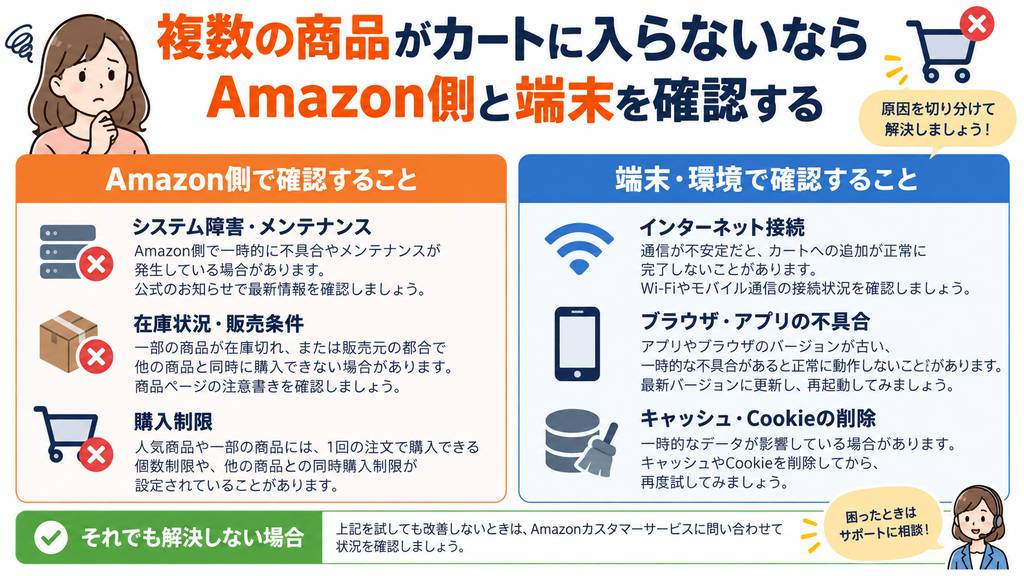
無関係な複数の商品が同時にカートへ入らないなら、個別商品の在庫だけでなく端末環境やAmazon側の障害を疑います。
別商品、別ブラウザ、別端末の順で試すと、どこに原因があるのか整理しやすくなります。
すべてを一度に変更せず、1つずつ試して結果を見るのがポイントです。
別商品・別ブラウザ・別端末で原因を切り分ける
まず、いま買おうとしている商品とは無関係な商品を1つカートへ追加してみてください。
別の商品だけ正常に入るなら、最初の商品や出品条件に原因がある可能性が高まります。
別の商品も入らない場合は、アプリを使っているならブラウザ、ブラウザなら別のブラウザへ切り替えます。
スマホで起きているなら、利用できる範囲でパソコンや別の端末から試す方法もあります。
日曜の午後にまとめ買いをしようとして、洗剤も飲料も日用品も全部カートへ入らない。
こんな状態なら、商品ごとの在庫を一つずつ疑うより共通して使っているアプリやブラウザ側を確認したほうが効率的です。
別のブラウザや端末では正常なら、Amazon全体よりも元の利用環境に原因があると切り分けやすくなります。
Amazon関連のCookieを削除して再ログインしたところ、カート追加エラーが解消したという利用例もあります。
ただしCookie削除は万能な修復方法ではなく、端末やセッション側に原因があるかを確認するための手段として扱ってください。
Amazon Payの公式案内でも、セキュリティ更新済みの対応ブラウザやCookieの利用が案内されていますが、これはAmazon Pay向けの条件です。
Amazon.co.jpの通常カートにも同じブラウザ要件が必須だと読み替えないようにします。
Amazon側の障害情報を確認して時間を置く
複数の商品でカートボタンが消えたり、別端末でも同じ症状が続いたりする場合は、Amazon側の一時障害も候補に入ります。
実際に2025年12月5日には、商品ページからカート表示が消える類似事象について、Amazonのモデレーターが関連する障害情報があったことと、その後の解消を確認しています。
つまり、何をしてもカートへ入らない状態が、必ず利用者側の設定ミスとは限りません。
別商品・別ブラウザ・別端末でも同じなら、障害情報を確認してから時間を置いて再度試すのが合理的です。
調査基準日の2026年9月13日時点では、Downdetector上でAmazonの大規模な問題は表示されていませんでした。
ただし、Downdetectorは利用者からの報告をもとにしたサービスであり、Amazonの公式障害情報ではありません。
「障害情報が出ていないからAmazon側は正常」と断定せず、自分の端末だけなのか複数環境でも起きるのかと合わせて判断してください。
商品条件、端末環境、Amazon側という順に切り分ければ、原因が分からないまま設定を何度も変更する事態を避けられます。
Amazonでカートに入らないときはこの順番で解決する
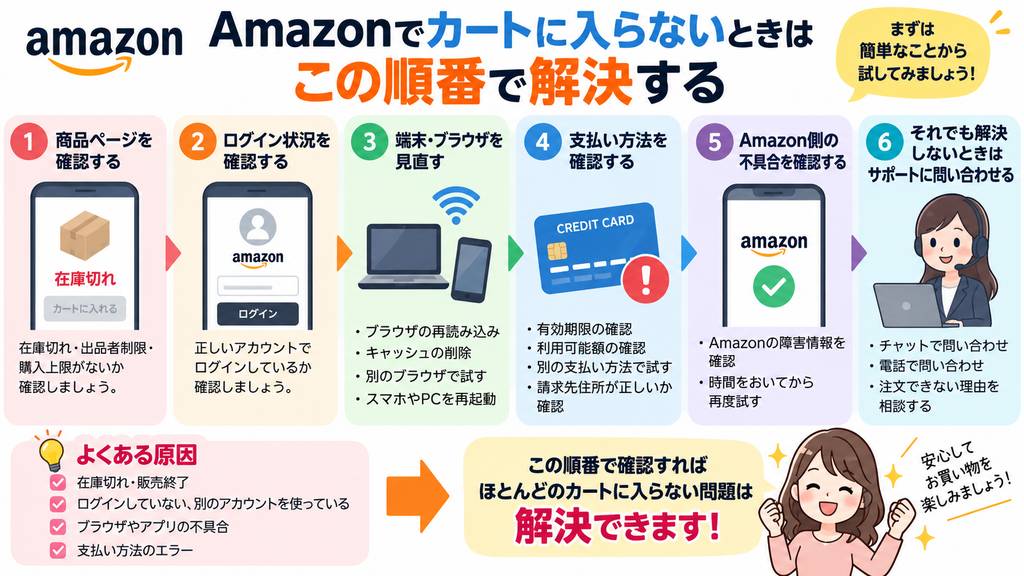
Amazonでカートに入らないときは、症状に合わせて「商品条件→購入条件→利用環境→Amazon側」の順に確認すると、原因を遠回りせず絞れます。
ボタン自体がなければ、まず「すべての出品を見る」とサイズ・色などの選択状態を確認してください。
カートが空になるなら別商品でも同じ症状が出るかを試し、レジで止まる場合は数量を1個に減らして配送先も見直します。
無関係な複数の商品で同時に問題が起きる場合は、別ブラウザや別端末へ切り替えて原因を切り分けます。
それでも同じならAmazon側の一時的な障害も候補に入り、時間を置いて再度試す判断ができます。
「カートに入らない=売り切れ」と最初から決めつけないことがポイントです。
まず自分の症状がどこで止まっているかを確認し、該当する対処だけを順番に試してください。