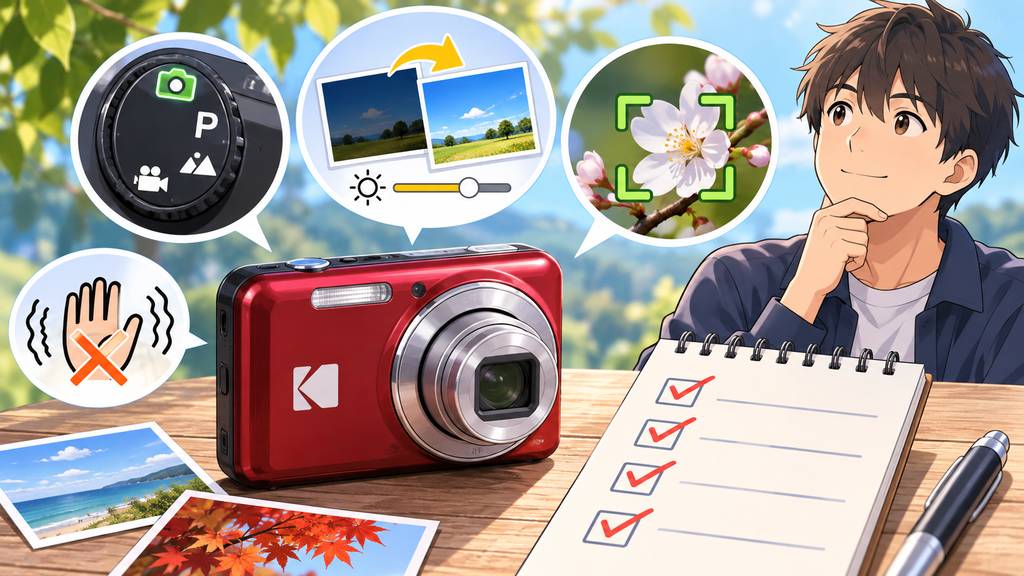
コダック FZ55の設定で迷ったら、まずAUTOで撮影し、明るさや色を自分好みに変えたくなったらPモードへ進むのが分かりやすい使い方です。
この記事では、初心者が最初に覚えたい基本設定から、エモい・レトロな写真を狙う調整方法までまとめます。
ISOや露出補正、ホワイトバランス、フラッシュ、マクロ、画像サイズ、動画設定も整理しているので、「どこを変えればいいのか分からない」という人でも目的に合わせて設定を選べます。


価格・在庫等は取得時点の情報です。
商品情報取得:
コダック FZ55の設定はAUTOから始めてPへ進むのが基本
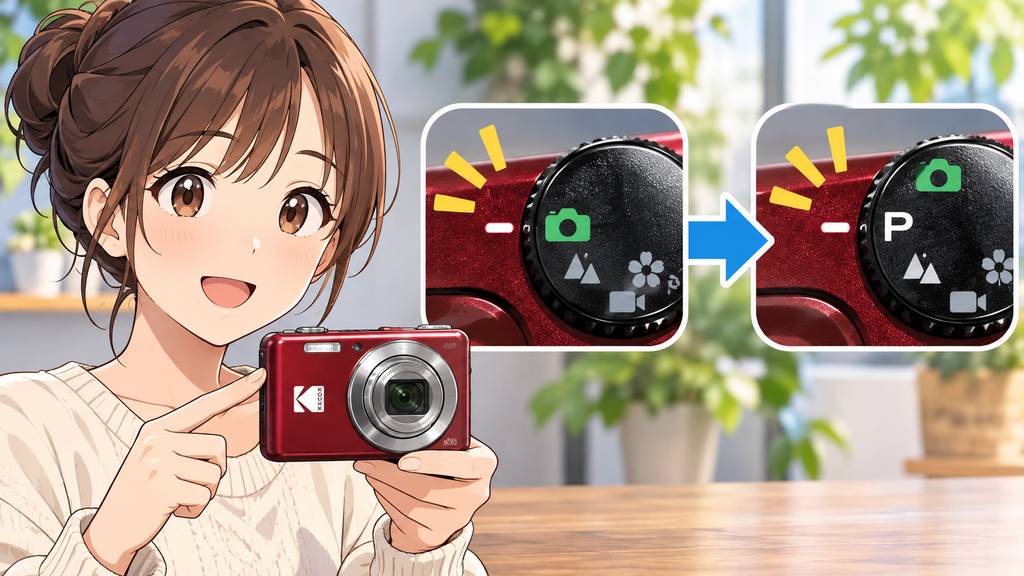
コダック FZ55を初めて使うなら、まずAUTOで撮影し、写真の明るさや色を自分で変えたくなった段階でPモードへ進むと迷いにくくなります。
最初から細かな数値を覚えるより、AUTO・P・Mで何を自分で決められるのかを知っておくほうが、設定変更の意味をつかみやすいです。
初心者はAUTO、明るさや色を変えたいならPを選ぶ
AUTOは、撮影に必要な多くの設定をカメラ側に任せられるモードです。
旅行先でカメラを取り出して、「とりあえず今すぐ撮りたい」と思った場面なら、まずAUTOにしておけば細かな調整に時間を取られません。
一方のPモードでは、シャッター速度と絞りをカメラに任せながら、ISO感度や露出補正などを自分で調整できます。
写真を少し暗めにしたい、逆光で顔を明るくしたい、色味を変えたいという段階になったらPモードが使いやすい選択肢です。
Mモードでは、絞り・シャッター速度・ISO感度を自分で調整できます。
自由度は高いものの、数値の組み合わせを自分で判断する必要があるため、FZ55を買ったばかりなら無理にMから始める必要はありません。
| モード | 向いている人・場面 | 設定の考え方 |
|---|---|---|
| AUTO | 初めて使う人、すぐ撮影したい場面 | 基本的な調整をカメラに任せる |
| P | 明るさや色を自分好みに変えたい人 | ISOや露出補正などを調整する |
| M | 露出を細かく自分で決めたい人 | 絞り・シャッター速度・ISOを手動で決める |
「エモい写真にしたいから、最初からMにしないとダメなのかな」と感じる必要はありません。
Pモードでも調整できる項目は多く、FZ55らしい色や雰囲気を探すには十分な幅があります。
人物・夜景・スポーツなど撮影シーンでモードを選ぶ
細かな設定を自分で決めるのが難しい場面では、SCNから被写体に近いシーンモードを選ぶ方法があります。
FZ55には、自動シーン、夜景、ペット、雪、パーティー、スポーツ、夜景ポートレート、ポートレート、子供、風景、夕日、花火、ビーチ、手ブレ補正の14種類があります。
たとえば走っている子どもやペットを撮るならスポーツ、人物中心ならポートレート、夜の街並みなら夜景を起点にすると選びやすいです。
海辺ではビーチ、雪景色では雪、花火大会では花火と、撮影する状況と名称が一致するものから試すと設定ミスを減らせます。
FZ55の公式なシーン一覧に「室内」「花」「食べ物」という独立モードはありません。
花を近くから撮りたい場合は、花というシーンを探すのではなく、後ほど解説するマクロ機能を使います。
また、FZ55はHDRに対応しています。
明るい部分と暗い部分の差が大きい場面で使える機能なので、「HDR機能がない」と思い込んで設定候補から外さないようにしましょう。
迷ったらAUTO、写真を自分好みに寄せたいならP、明確な撮影場面ではSCNという順番で考えると、FZ55の設定はぐっと選びやすくなります。
エモい・レトロな写真を撮るFZ55のおすすめ設定
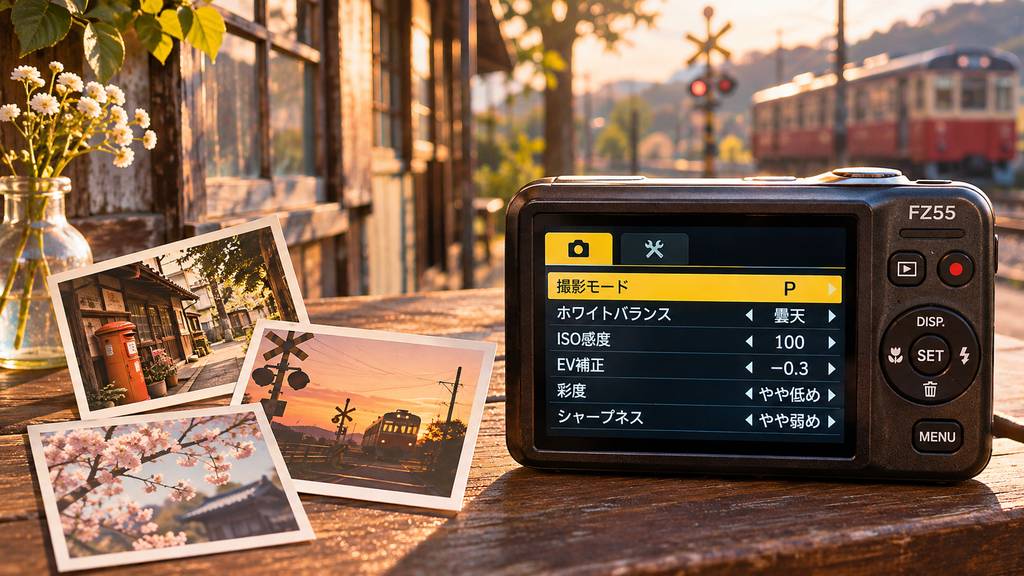
FZ55でエモい、レトロと感じる写真を狙うなら、Pモードを使い、露出補正・ホワイトバランス・カラー効果を少しずつ組み合わせるのが基本です。
「この数値なら必ずフィルム風になる」という公式設定はないため、光の状態や被写体を見ながら自分の好みに近づけていきます。
Pモードで露出補正・ホワイトバランス・カラー効果を組み合わせる
まずPモードに切り替えると、カメラ任せだった部分を残しながら、写真の印象に関わる設定を自分で動かせます。
露出補正は-3.0EVから+3.0EVまでを1/3段刻みで変更できます。
明るい場所で白っぽく飛んでしまうならマイナス側、逆光で人物が暗くなるならプラス側へ少しずつ動かし、液晶を見ながら確認してください。
特定のEV値を「FZ55の正解」と決めつけるのは避けましょう。
同じ数値でも、晴れた屋外と夕方の室内では仕上がりが変わります。
ホワイトバランスはAWBのほか、晴天、曇天、蛍光灯、蛍光灯CWF、白熱電球、手動などから選べます。
さらに1900K〜10000Kの色温度指定にも対応しているので、慣れてきたら細かな色調整も可能です。
ある利用者の記事では、Pモードでホワイトバランスを曇天にし、HDRをオフ、シングルAFなどを組み合わせた撮影例が紹介されています。
曇天設定は暖かみを感じる仕上がりを試したいときの候補になりますが、光源や時間帯によって見え方は変わります。
まずAWBで1枚撮り、次に曇天などへ変えて同じ被写体を撮り比べると、自分の好きな色を見つけやすくなります。
カラー効果には、ノーマル、ビビッド、白黒、セピア、ドリーミー、ビネット、サロンなどがあります。
たとえば古い写真のような方向へ寄せたいならセピア、柔らかな印象を試したいならドリーミーというように、効果を一つずつ変えると違いが分かりやすいです。
| 調整項目 | FZ55で選べる主な内容 | 試し方 |
|---|---|---|
| 露出補正 | -3.0EV〜+3.0EV、1/3段刻み | 明るさを見ながら少量ずつ変更 |
| ホワイトバランス | AWB、晴天、曇天、蛍光灯、白熱電球など | 同じ被写体を設定違いで撮り比べる |
| 色温度 | 1900K〜10000K | 色味を細かく調整したいときに使う |
| カラー効果 | ノーマル、ビビッド、白黒、セピアなど | 好みの雰囲気に近い効果を一つずつ試す |
強制フラッシュと色温度で写真の雰囲気を調整する
レトロ感のある写真を狙う方法として、明るい場所でもあえて強制フラッシュを使う撮り方があります。
FZ55のフラッシュには、発光禁止、自動発光、強制発光、スローシンクロ、スローシンクロと赤目軽減の組み合わせ、赤目軽減があります。
夕方の屋外や人物撮影で強制発光を使うと、背景の自然光と被写体に当たる光の差が出て、AUTOとは違う雰囲気を作れることがあります。
ただし、強制フラッシュを使えば必ずフィルムカメラ風になるわけではありません。
被写体との距離や周囲の明るさで印象は大きく変わるため、表現の一つとして試すのが向いています。
色味まで追い込みたい場合は、ホワイトバランスの色温度指定も使えます。
「もう少し暖かくしたい」「青みを残したい」と感じたときに、液晶を確認しながら少しずつ調整してみてください。
金曜の夕方、友人と街を歩きながら撮った写真を見て「スマホと同じ雰囲気になったな」と感じることもあるでしょう。
そんなときに設定を全部変えるのではなく、まずホワイトバランスだけ、次に露出補正だけという順で試すと、どの変更が写真に効いたのか分かります。
FZ55でエモい写真を作るコツは、決め打ちの数値を覚えることではなく、Pモードを土台に一つずつ設定を動かして好みの組み合わせを見つけることです。
ISO・露出補正・ピントを失敗しにくく設定する方法
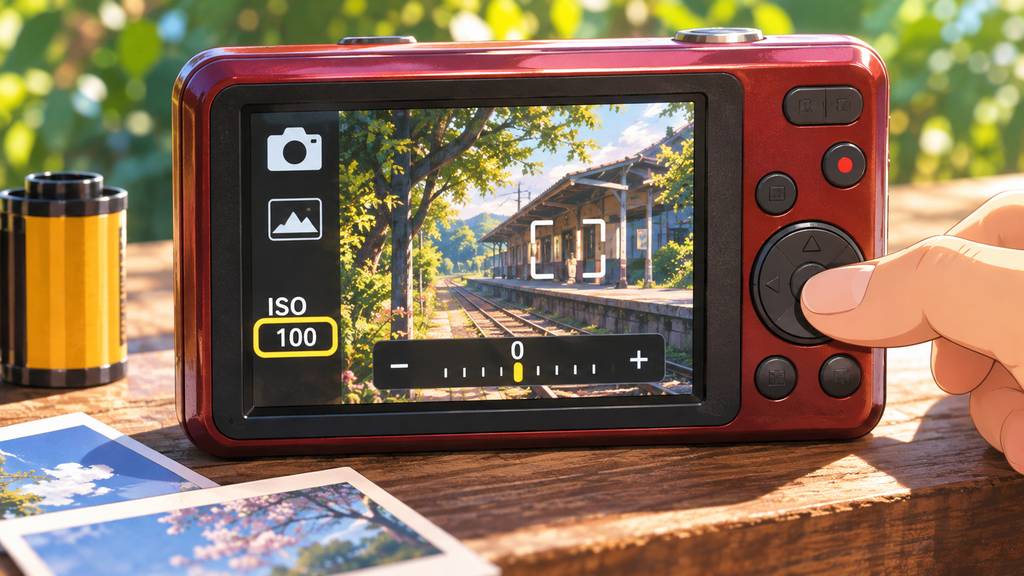
FZ55で「暗い」「白っぽい」「ピントが合わない」と感じたときは、ISO・露出補正・AF・マクロを順番に確認すると原因を切り分けやすくなります。
一度に複数の設定を変えるより、明るさの問題なのか、被写体との距離の問題なのかを見分けながら調整するのがコツです。
ISOと露出補正は明るさを見ながら少しずつ調整する
FZ55のISO感度は、Auto、100、200、400、800、1600、3200から選べます。
ISOを上げると暗い場所でも撮影しやすくなりますが、数値を高くするほど画像のざらつきが目立ちやすくなります。
昼間の屋外など十分な明るさがある場所では、Autoや低めのISOを基準にすると画質を保ちやすいです。
夕方や室内でシャッターを切った写真が暗いときは、ISOを一段ずつ上げて仕上がりを確認すると調整しやすくなります。
たとえば夕食のテーブルで料理を撮ったとき、「思ったより暗いけれど、フラッシュは使いたくない」と感じる場面があります。
そんなときは、いきなりISO3200へ上げるのではなく、Autoの結果を確認してから必要な範囲で変更してみてください。
ISOを高くすれば必ずきれいに撮れるわけではなく、明るさとノイズのバランスを見る必要があります。
露出補正は、-3.0EVから+3.0EVまで1/3段刻みで変更できます。
これは写真全体を「もう少し明るく」「もう少し暗く」と調整したいときに使う機能です。
逆光で人物の顔が暗ければプラス方向、晴天の屋外で白い服や空が明るく飛びすぎるならマイナス方向へ動かしてみます。
露出補正は一気に大きく変えず、1/3段ずつ液晶を見ながら調整する方法が失敗しにくいです。
| 困った状態 | 最初に確認する設定 | 調整の目安 |
|---|---|---|
| 写真が暗い | 露出補正・ISO | 露出をプラス方向へ、必要ならISOも上げる |
| 明るい部分が白く飛ぶ | 露出補正 | マイナス方向へ少しずつ下げる |
| 暗所で手ブレしやすい | ISO | 必要な範囲でISOを上げる |
| ざらつきが気になる | ISO | 明るさを確保できるならISOを下げる |
ISOと露出補正は役割が違うため、「暗いから両方を最大まで上げる」といった使い方は避けましょう。
まず露出補正で見た目の明るさを整え、それでも暗所撮影が難しければISOを確認する流れにすると整理しやすいです。
AFとマクロを使い分けて近距離でもピントを合わせる
FZ55でピントが合わないときは、設定より先に被写体との距離を確認してください。
通常撮影の距離は、広角側で約60cmから、望遠側で約100cmからです。
その距離より近い被写体を通常設定のまま撮ろうとすると、シャッターを半押ししてもピントが決まりにくくなります。
アクセサリーや料理、小物などを近くから撮影したい場合は、広角側でマクロを使うと約5cmから撮影できます。
近くのものにピントが合わないときは、ズームで寄るのではなく、広角側に戻してマクロを試すのが基本です。
AF方式は、シングルAF、マルチAF、自動追尾AF、顔検出に対応しています。
動かない小物や風景ならシングルAF、画面内の複数箇所からピントを合わせたいならマルチAF、動く被写体なら自動追尾AFが候補になります。
人物を撮る場合は顔検出を使うと、顔を基準にピントを合わせやすくなります。
たとえばカフェで目の前のスイーツを撮ろうとして、何度半押ししても背景にピントが抜けることがあります。
「カメラが壊れたのかな」と焦る前に、ズーム位置と撮影距離、マクロの状態を確認してみてください。
本体前面には、暗い場所でピント合わせを助けるAFアシストビームがあります。
赤いライトを出したくない場合は設定からオフにできます。
AF補助光をオフにすると、暗所ではピントが合いにくくなることがあります。
目立たせたくない場面ではオフ、暗い場所で確実にピントを合わせたい場面ではオンというように使い分けるとよいです。
画質・手ブレ・動画で失敗しにくいFZ55の設定
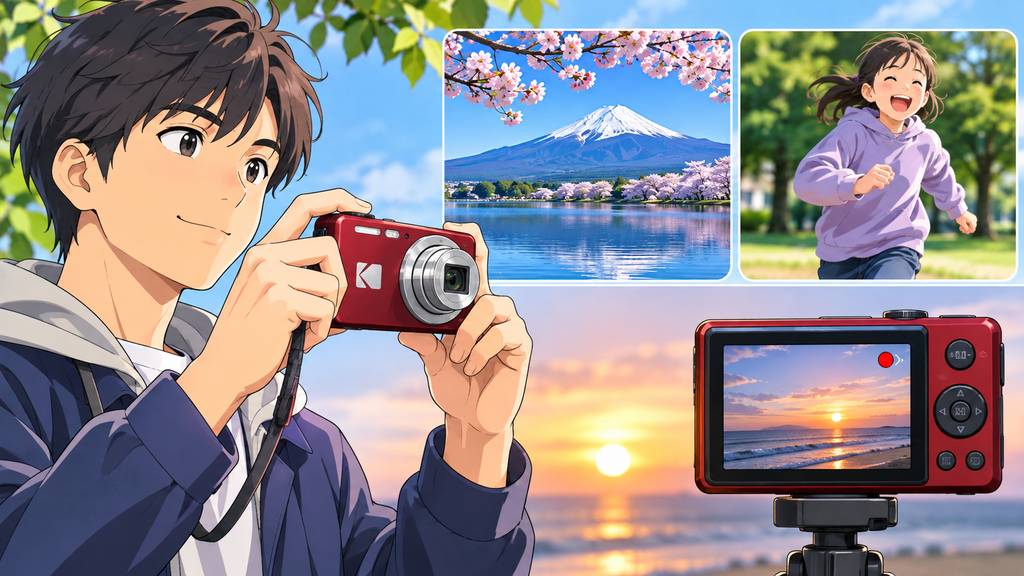
写真や動画の設定で迷ったら、静止画は16MP、動画は1920×1080・30fpsを基準にして、必要があるときだけ変更すると分かりやすいです。
手ブレが気になる場面では設定だけに頼らず、カメラを固定する撮り方も組み合わせると失敗を減らせます。
画像サイズと画質は16MPを基準に用途で選ぶ
FZ55の最大静止画サイズは、4:3の16MP・4608×3456です。
ほかにも14MPの3:2、12MPの16:9、10MP、5MP、3MP、2MPの16:9、VGAの640×480を選べます。
特別な理由がなければ、あとからトリミングしたり大きめに表示したりしやすい16MPを基準にすると扱いやすいです。
「SNSに載せるだけだから、小さいサイズにしたほうがエモくなるかな」と考える人もいるかもしれません。
低解像度を表現として使う方法はありますが、解像度を落とすほど記録できる細部も減ります。
VGAにすれば必ず平成レトロな写真になるわけではありません。
レトロ感を狙う場合でも、まず高解像度で撮影し、色味や露出などで雰囲気を作る方法もあります。
JPEGの圧縮品質は、精細・標準・普通の3段階から選択できます。
細部をできるだけ残したい写真では精細、容量とのバランスを取りたい場合は標準を候補にできます。
| 用途 | 画像サイズの考え方 | ポイント |
|---|---|---|
| 普段の写真 | 16MPを基準 | あとから編集やトリミングをしやすい |
| 横長で見せたい写真 | 16:9を選択 | 最初から横長の構図で記録できる |
| 容量を抑えたい | 必要に応じて低い画素数へ | 細部の情報量も減る点に注意 |
FZ55の手ブレ補正は電子式手ブレ軽減で、シーンモードにも手ブレ補正があります。
ただし、夜景などシャッター速度が遅くなる場面では、補正だけで完全にブレを防げるとは限りません。
カメラを三脚や安定した場所に置き、2秒セルフタイマーを組み合わせると、シャッターボタンを押したときの揺れを抑えやすくなります。
夜景で何度撮ってもブレるときは、設定を複雑にする前に「固定する+2秒セルフタイマー」を試すと効果的です。
ズームを使う場合は、光学5倍とデジタル6倍を組み合わせて最大30倍まで拡大できます。
画質を優先するなら、デジタルズームをオフにして光学ズームの範囲で撮影する方法もあります。
動画は1080p・30fpsを基準に用途でフレームレートを変える
FZ55の動画は、1920×1080・30fps、1280×720・60fps、1280×720・30fps、640×480・30fps、640×480・120fpsから選べます。
旅行や日常の動画を普通に残したい場合は、1920×1080・30fpsを基準にすると分かりやすいです。
動きのある被写体をより滑らかに残したい場合は、1280×720・60fpsが候補になります。
640×480・120fpsは、通常の動画設定とは使い方が異なります。
取扱説明書では、120fps設定は音声を記録せず、30秒撮影した映像を2分間のスロー映像として再生する仕様とされています。
音声も一緒に残したい場面では120fpsを選ばないようにしてください。
また、1ファイルの連続録画時間は最長29分とされています。
学校行事や旅行先で長く動画を回したいときは、「ずっと録画しておけばいい」と考えず、一度の録画時間を意識しておく必要があります。
| 動画設定 | 向いている使い方 | 注意点 |
|---|---|---|
| 1920×1080・30fps | 日常・旅行など一般的な動画 | フルHDで記録できる |
| 1280×720・60fps | 動きのある被写体 | 解像度は1080pより低い |
| 1280×720・30fps | 容量と画質のバランスを取りたい場合 | 用途に応じて1080pと比較する |
| 640×480・120fps | スロー映像を撮りたい場合 | 音声なし、30秒撮影で2分再生 |
土曜の午後、子どもの運動を撮ろうとして「1080pと60fps、どっちを選べばいいの」と迷うこともありますよね。
画面の細かさを優先するなら1080p、動きの滑らかさを優先したい場面では720p・60fpsというように、目的を一つ決めると選択しやすくなります。
写真も動画も、最初からすべての設定を変える必要はなく、基準となる設定から困った部分だけ調整するのがFZ55を使いやすくする近道です。
コダック FZ55の設定で迷ったときに押さえるポイント
コダック FZ55の設定で迷ったら、まずAUTOで撮り、明るさや色を変えたくなったらPモードへ進むという順番を覚えておけば十分です。
エモい写真も一つの決まった設定で作るのではなく、露出補正やホワイトバランス、カラー効果などを少しずつ調整して好みを探します。
写真が暗いときはISOや露出補正、近くの被写体にピントが合わないときは撮影距離とマクロを確認すると、原因を見つけやすくなります。
画質で迷った場合は16MPを基準にし、動画は1920×1080・30fpsから始めると設定を複雑にしすぎません。
「全部覚えてから撮ろう」とすると、せっかくの撮影タイミングを逃してしまいますよね。
FZ55は基準となる設定でまず1枚撮り、気になった部分だけ変えていく使い方が初心者には分かりやすいカメラです。
ネット上の設定例には公式仕様と異なる内容もあるため、使える機能そのものは公式情報を基準に確認してください。


価格・在庫等は取得時点の情報です。
商品情報取得: