にっこりマーク記号を使いたいけれど、出し方が分からないと困っていませんか。
この記事では「☺︎」や「☻」などのにっこりマーク記号を、コピペ一覧付きでわかりやすく紹介します。
さらに、スマホやパソコンでの入力方法、ビジネスでの使い分け、歴史や豆知識まで網羅しています。
この記事を読めば、にっこりマーク記号を迷わず、場面に合わせて正しく使えるようになります。
今週もお疲れロリポッピー😊🍭
皆さん今週もトレードやお仕事お疲れでした😉👍
底辺ニートがお昼から海鮮居酒屋でビールろ刺身で飲んでてすいませんwww
刺し身盛りとまぐろユッケ頼んだら、ユッケがにっこりマークでちた~
これは良いことがありそーですわ😙✨ pic.twitter.com/AsgNUMybVI
— ロリポッピーピポパ🍭 (@erinlugomercer) October 26, 2025
にっこりマーク記号とは?絵文字や顔文字との違いも解説
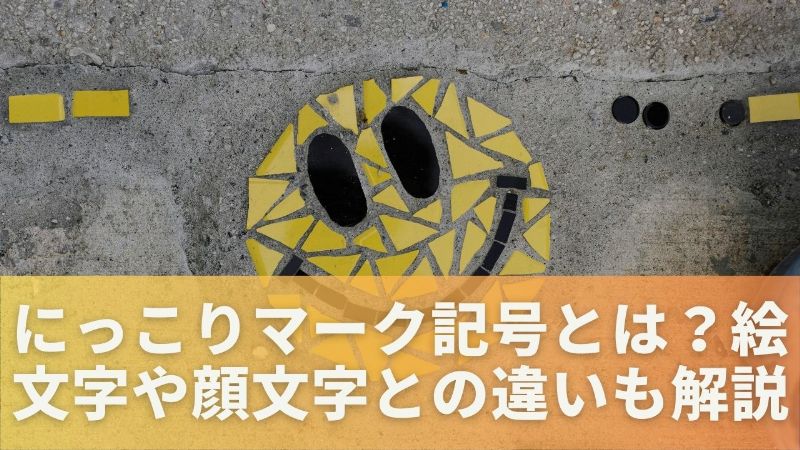
にっこりマーク記号とは、文字として入力できる笑顔のシンボルのことです。
「☺︎」や「☻」のように、テキストとして扱えるものを指します。
ここでは、絵文字や顔文字との違いも含めて、わかりやすく整理していきます。
にっこりマーク記号の意味と正式名称
にっこりマーク記号の代表例は「☺︎」や「☻」です。
これらはUnicode(文字コード規格)に登録されている正式な文字です。
Unicodeとは、世界中の文字をコンピューターで共通管理するためのルールのことです。
つまり、にっこりマーク記号は飾りではなく、れっきとした「文字」なのです。
| 記号 | 名称 | 特徴 |
|---|---|---|
| ☺︎ | ホワイトスマイリングフェイス | 白抜きの笑顔でシンプル |
| ☻ | ブラックスマイリングフェイス | 黒塗りの笑顔でインパクトあり |
| ☹︎ | ホワイトフラウニングフェイス | 少し悲しい表情 |
にっこりマーク記号は「文字として使える笑顔マーク」であることが最大のポイントです。
絵文字・顔文字・記号の違いをわかりやすく比較
にっこりマークには「記号」「絵文字」「顔文字」という3つの種類があります。
似ているようで、実は仕組みがまったく違います。
| 種類 | 例 | 特徴 |
|---|---|---|
| 記号 | ☺︎ ☻ | 文字コードに登録されたシンプルな図形 |
| 絵文字 | 😊 😄 😂 | カラー表示される感情アイコン |
| 顔文字 | (^_^) | 記号や文字を組み合わせて作る |
絵文字はスマホ依存のデザイン要素が強いです。
顔文字は自分で組み合わせて作るタイプです。
その中で、にっこりマーク記号はシンプルで環境に左右されにくいのが特徴です。
ビジネス文書では、派手な絵文字よりも記号タイプの方が無難な場合があります。
用途に合わせて「記号・絵文字・顔文字」を使い分けるのがコツです。
おはようございます🍳📰
本日、7月14日は #ひまわりの日🌻
幼い頃にひまわり畑に家族と行った事があります!
にっこりマークのひまわり、可愛いですよね大阪では、万博記念公園で沢山のひまわりを見る事ができるそう!✨
#SPiN #スピン #SPiNchallenge #ひまわり
#大阪 #大阪から世界へ pic.twitter.com/15HusPf4Rc— SAKURA 【SPiN】 (@spin_sakura_) July 14, 2025
にっこりマーク記号一覧【コピペOK】
ここでは、今すぐ使えるにっこりマーク記号をまとめました。
スマホでもパソコンでも、そのままコピーして使えます。
用途別に整理しているので、好みに合わせて選んでください。
定番のにっこりマーク記号まとめ
まずは王道のにっこりマークです。
迷ったらこの中から選べば間違いありません。
| 記号 | 印象 |
|---|---|
| ☺︎ | やわらかく優しい |
| ☻ | はっきり明るい |
| 😊 | 安心感のある笑顔 |
| 😄 | 元気でポジティブ |
シンプルに使うなら「☺︎」が最も万能です。
白黒・シンプル系のにっこり記号
装飾を抑えたい場面では、白黒タイプがおすすめです。
SNSのプロフィールや署名欄にも使いやすいです。
| 記号 | 特徴 |
|---|---|
| ☺︎ | 控えめで上品 |
| ☻ | 存在感がある |
| ☹︎ | 対比表現にも使える |
フォントによっては表示が変わる場合があります。
事前にプレビュー確認してから使うと安心です。
少し変わったにっこり系記号
少し個性を出したいときは、絵文字タイプも選択肢になります。
感情を強めに伝えたいときに便利です。
| 記号 | ニュアンス |
|---|---|
| 😍 | 大好きな気持ち |
| 🥰 | 愛情たっぷり |
| 😁 | 歯を見せた笑顔 |
コピペしてすぐ使えるのが、にっこりマーク記号の最大の魅力です。
にっこりマーク記号の出し方【スマホ・パソコン別】
にっこりマーク記号を使いたいのに、入力方法が分からないという人は意外と多いです。
ここでは、スマホとパソコンそれぞれの出し方を具体的に解説します。
コピペ以外の方法も覚えておくと、いざというときに便利です。
今日は土曜授業の振替で子どもたちがお休み
お昼に作ったにっこりマークのオムライス、ぺろりと完食してくれました😊
作ってよかったな、と思える瞬間でした🍀 pic.twitter.com/trxx76FSxF— ミサカ🌸挿絵とフリー素材 (@misa_9113) May 2, 2025
スマホでにっこりマーク記号を出す方法
スマホの場合は、基本的に絵文字キーボードから入力できます。
iPhoneでもAndroidでも、キーボードの「顔マーク」アイコンをタップします。
検索欄に「にこ」や「かお」と入力すると候補が表示されることが多いです。
| 方法 | 手順 | おすすめ度 |
|---|---|---|
| 絵文字キーボード | 顔アイコン→笑顔カテゴリを選択 | 高い |
| 文字変換 | 「かお」と入力→変換 | 中程度 |
| コピペ | 本記事からコピー | 最も簡単 |
一番確実なのは、気に入ったにっこりマーク記号をコピペ保存しておく方法です。
機種によっては「☺︎」が表示されない場合があります。
その場合は、別のフォントや絵文字タイプを選びましょう。
パソコン(Windows・Mac)での入力方法
パソコンでは、ショートカットを使うと素早く入力できます。
Windowsなら「Windowsキー + .(ピリオド)」です。
Macなら「control + command + スペース」で絵文字ビューアが開きます。
| OS | ショートカット | 特徴 |
|---|---|---|
| Windows | Win + . | 絵文字パネルが表示 |
| Mac | control + command + space | 文字ビューアが表示 |
| 共通 | 「かお」変換 | IME依存 |
検索ボックスに「smile」や「face」と入力しても見つけられます。
パソコンではショートカットを覚えるだけで、にっこりマーク記号入力が一気に楽になります。
変換で出ないときの対処法
環境によっては変換候補に出ないことがあります。
その場合は、Unicode文字一覧サイトからコピーする方法が有効です。
また、よく使う記号は単語登録しておくと便利です。
| トラブル | 原因 | 解決策 |
|---|---|---|
| 表示されない | フォント未対応 | 別記号を使う |
| 変換できない | IME設定 | 単語登録する |
| 文字化け | 環境依存 | 絵文字に変更 |
ビジネスメールでは文字化けリスクを必ず確認してください。
にっこりマーク記号の人気ランキングと使い分け
どのにっこりマーク記号を使えばいいのか迷う人も多いです。
ここでは、よく使われている笑顔系マークと、場面別の使い分けを解説します。
感情の強さによって選ぶのがコツです。
世界でよく使われている笑顔系マーク
世界的に人気の高い笑顔系絵文字には傾向があります。
特に涙を流して笑うタイプは使用頻度が非常に高いです。
| 順位 | マーク | 意味 |
|---|---|---|
| 1位 | 😂 | 嬉し泣き |
| 2位 | 🤣 | 大笑い |
| 3位 | 😊 | やさしい笑顔 |
| 4位 | 😍 | 大好き |
| 5位 | 😁 | 歯を見せた笑顔 |
迷ったら「😊」のような柔らかい笑顔を選ぶと失敗しにくいです。
おつぬさんですっ!!!
ひさびさにピザまん食べて
にっこりマークで嬉しい気持ちになった日。稽古早く終わって帰宅したので
もう少し充電たまったら
スペースするよん!👀✨よかたらきてちょん! pic.twitter.com/c0juXVRSbO
— 大貫紗貴 (@sakioonuki) September 5, 2025
ビジネスで使ってもOKなにっこり記号
ビジネスでは、感情が強すぎないものが好まれます。
シンプルで落ち着いた印象が大切です。
| 評価 | マーク | 理由 |
|---|---|---|
| 好印象 | ☺︎ 😊 | やわらかく丁寧 |
| 無難 | 😄 | 明るいが過剰でない |
| 避けたい | 😍 😎 😂 | 感情が強すぎる |
目上の人には派手な絵文字を使わないのが基本です。
避けたほうがいい場面とは?
謝罪や重要な報告では、にっこりマーク記号は不適切な場合があります。
真剣さが伝わらなくなるリスクがあるからです。
| 場面 | 使用可否 | 理由 |
|---|---|---|
| 友人とのLINE | ◎ | 感情表現として有効 |
| 社内チャット | ○ | 関係性次第 |
| 謝罪メール | × | 不誠実に見える |
にっこりマーク記号は便利ですが、場面に合わせた使い分けが最重要です。
にっこりマーク記号の歴史と豆知識
にっこりマーク記号は、実は長い歴史を持っています。
ただの可愛いマークと思われがちですが、背景を知ると見方が変わります。
ここでは、誕生の経緯と日本での広まり方を紹介します。
スマイリーマークの誕生秘話
現在のスマイリーマークの原型は、1963年にアメリカで制作されました。
保険会社の社内キャンペーン用としてデザインされたのが始まりです。
シンプルな黄色い円に、黒い目と口というデザインでした。
| 年代 | 出来事 | ポイント |
|---|---|---|
| 1963年 | アメリカで誕生 | 企業キャンペーン用 |
| 1970年代 | 世界的に流行 | ポップカルチャー化 |
| 1990年代以降 | デジタル化 | Unicodeに登録 |
その後、インターネットの普及により文字コード化されました。
Unicode(世界共通の文字規格)に登録されたことで、世界中で同じ記号が表示できるようになりました。
にっこりマーク記号は、アナログからデジタルへ進化したコミュニケーションツールなのです。
日本で広まった理由
日本では1970年代に文房具メーカーが取り入れたことで広まりました。
ポップなデザインとして若者文化に浸透していきました。
その後、携帯電話の絵文字文化と結びつき、一気に一般化しました。
| 時代 | 広がり方 | 特徴 |
|---|---|---|
| 1970年代 | 文房具・雑貨 | デザインアイコン |
| 2000年代 | 携帯絵文字 | 感情表現ツール |
| 現在 | SNS・ビジネス | 世代を超えて使用 |
世代によって受け取り方が違う点には注意が必要です。
若い世代には自然でも、上の世代には軽く見えることがあります。
にっこりマーク記号のまとめ
ここまで、にっこりマーク記号の意味や出し方、使い分けを解説してきました。
最後に重要ポイントを整理します。
迷ったときは、この章だけ読み返せば十分です。
| 項目 | ポイント |
|---|---|
| 定義 | 文字として使える笑顔記号 |
| 代表例 | ☺︎ ☻ |
| 入力方法 | コピペ・ショートカット・変換 |
| 注意点 | 場面に合わせて使う |
にっこりマーク記号は、正しく使えば文章の印象をやわらかくする便利なツールです。
ただし、使いすぎると軽く見られることもあります。
特にビジネスや謝罪の場面では慎重に使いましょう。
まずは「☺︎」のようなシンプルな記号から取り入れてみてください。
用途に合わせて上手に使い分ければ、コミュニケーションがぐっと円滑になります。